¡Hola! Si trabajas en diseño, creación de contenido o desarrollo web, seguro te ha pasado esta situación: encuentras la tipografía perfecta navegando por la suite de Adobe Creative Cloud, le das al botón de activar, la sincronizas y empiezas a diseñar. Todo va de maravilla hasta que… necesitas el archivo original de la fuente.
Quizás necesitas subir la fuente a tu página web, importarla a otro programa de diseño como Figma o Canva, o simplemente enviársela a un cliente junto con el paquete de la marca. Y ahí es cuando te das cuenta del problema: Adobe no instala las fuentes de manera tradicional en tu ordenador.
Hoy te voy a compartir mi método personal, explicado paso a paso y sin enredos técnicos, para descargar fuentes de Adobe Fonts gratis en Mac. Vas a recuperar el control total sobre tus archivos tipográficos en cuestión de minutos.
¿Dónde esconde Adobe las tipografías?
Antes de ir al paso a paso, te explico rápidamente cómo funciona esto. Por cuestiones de licencias, Adobe no descarga los archivos .ttf o .otf directamente en la carpeta de fuentes de tu Mac (el clásico Catálogo Tipográfico). Lo que hace es guardar una versión temporal o «caché» en una carpeta oculta del sistema.
Nuestro objetivo será entrar a esa carpeta secreta, «rescatar» esos archivos temporales y convertirlos en fuentes normales y corrientes que puedas usar donde quieras. ¡Vamos a ello!
Paso 1: Navegar hasta la carpeta secreta en el Finder
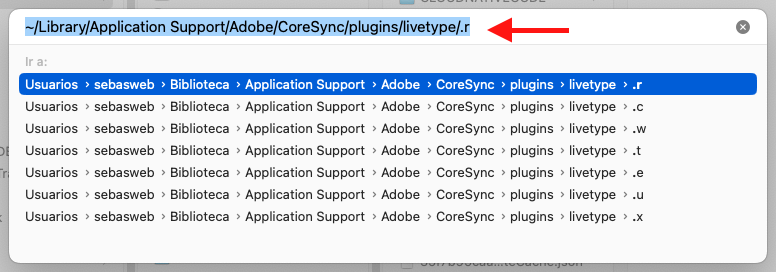
Como esta carpeta está escondida en las profundidades de tu disco duro, no vamos a llegar a ella haciendo clics normales. Usaremos un atajo de teclado súper útil:
- Abre una ventana del Finder en tu Mac.
- Presiona la combinación de teclas:
Cmd + Shift + G(esto abrirá una barra de búsqueda llamada «Ir a la carpeta»). - Copia y pega exactamente esta ruta y presiona Enter:
~/Library/Application Support/Adobe/CoreSync/plugins/livetype/.r
(Nota: El símbolo ~ es un atajo que representa tu carpeta de usuario, así que esta ruta funcionará sin importar cómo te llames en tu Mac).
Paso 2: El truco para ver los archivos ocultos
Al entrar a la carpeta .r, es muy probable que la veas completamente vacía. ¡No te asustes, no hiciste nada mal! La letra «r» tiene un punto adelante, lo que en el lenguaje de Mac significa que es invisible.
Para revelar los secretos que guarda esta carpeta, presiona este atajo de teclado: Cmd + Shift + . (sí, Comando, Shift y la tecla del punto).
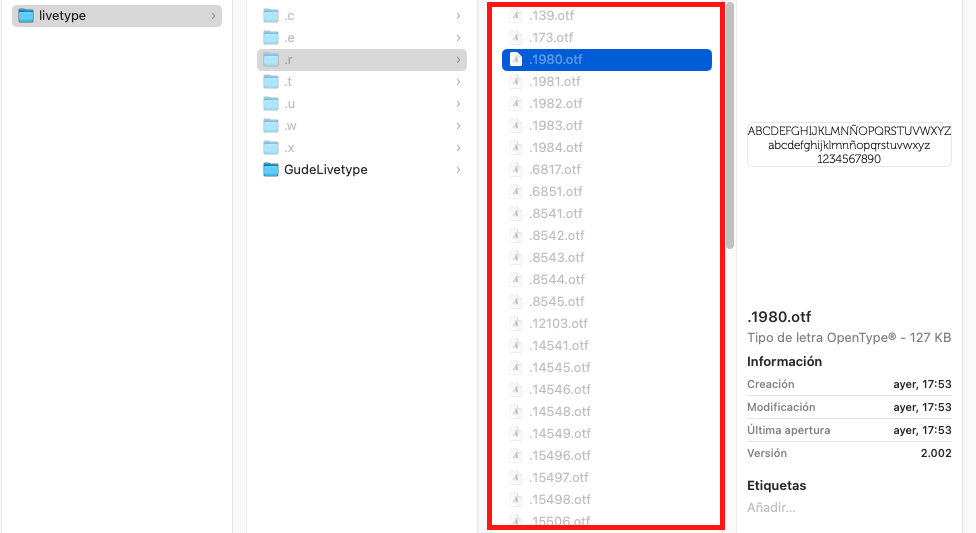
Como por arte de magia, aparecerán varios archivos. Notarás que tienen nombres rarísimos compuestos por cadenas de números y letras sin sentido (por ejemplo, 1980 o a3b4c5). Esas son las fuentes de Adobe que tienes sincronizadas actualmente en tu ordenador.
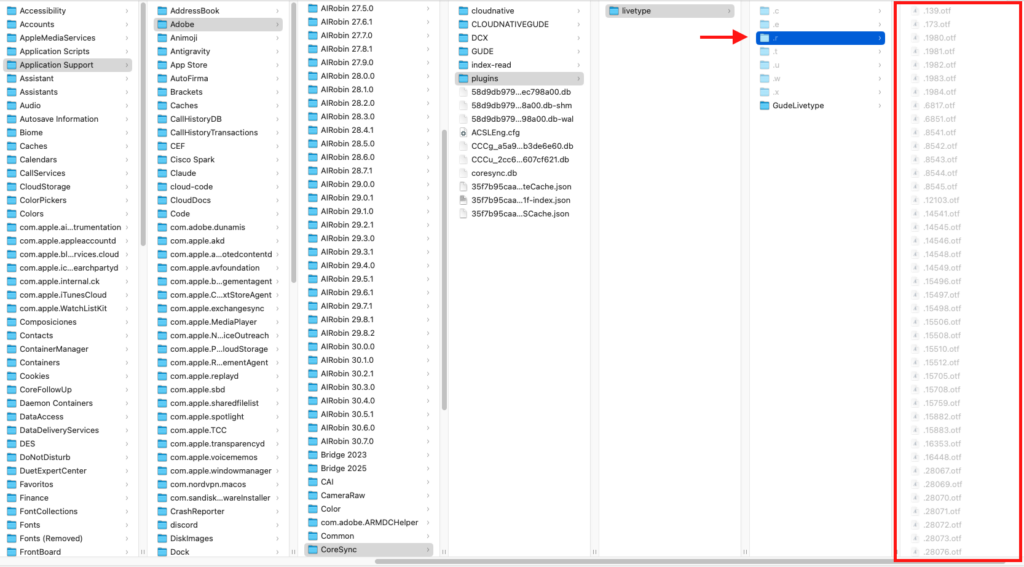
Para poder saber la fuente que necesitas, deberás navegar entre las que tengas instaladas e identificar cuál es la que necesitas comparando la «forma» de la fuente con la que se puede ver directamente en la plataforma de Adobe desde donde se instalan.
Paso 3: Extraer y dar formato a las fuentes
Regla de oro muy importante: ¡No modifiques, renombres ni borres los archivos originales dentro de esta carpeta! Si lo haces, tus programas de Adobe como Illustrator o Photoshop podrían arrojar errores.
Lo que haremos será crear nuestras propias copias:
- Selecciona los archivos que necesitas (o todos, si prefieres).
- Cópialos (Cmd + C) y pégalos (Cmd + V) en una carpeta nueva en tu Escritorio. Yo suelo llamarla «Fuentes».
- Ahora viene la magia: Ve a tu nueva carpeta en el Escritorio, selecciona cada archivo y cámbiale el nombre omitiendo el punto inicial de cada archivo y ponle la extensión .otf (o .ttf) al final si el archivo no lo tiene . Por ejemplo, si el archivo se llama .
1980, renómbralo a1980.otf.
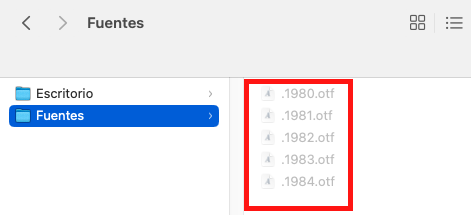
Al hacer esto, macOS reaccionará instantáneamente y transformará ese archivo en blanco en un archivo de tipografía completamente funcional.
Paso 4: Quitar el estado «transparente» (Uso de la Terminal)
Si notas que los íconos de tus nuevas fuentes en el Escritorio se ven semitransparentes, es porque aún conservan el «ADN de invisibilidad» que traían de la carpeta oculta de Adobe.
Para dejarlos como archivos 100% normales y visibles, vamos a usar un pequeño truco en la Terminal. Te prometo que es súper sencillo:
- Abre la aplicación Terminal en tu Mac (puedes buscarla en la lupa de Spotlight).
- Escribe exactamente este comando:
chflags nohidden
(¡OJO! Es vital que dejes un espacio en blanco al final de la palabra nohidden, justo antes de soltar el teclado). - No presiones Enter todavía. Ve al Finder, selecciona todas tus fuentes transparentes al mismo tiempo y arrástralas hacia la ventana de la Terminal. Verás que las rutas de todos tus archivos se pegan solas.
- Asegúrate de que todo haya quedado en una sola línea y ahora sí, presiona Enter.

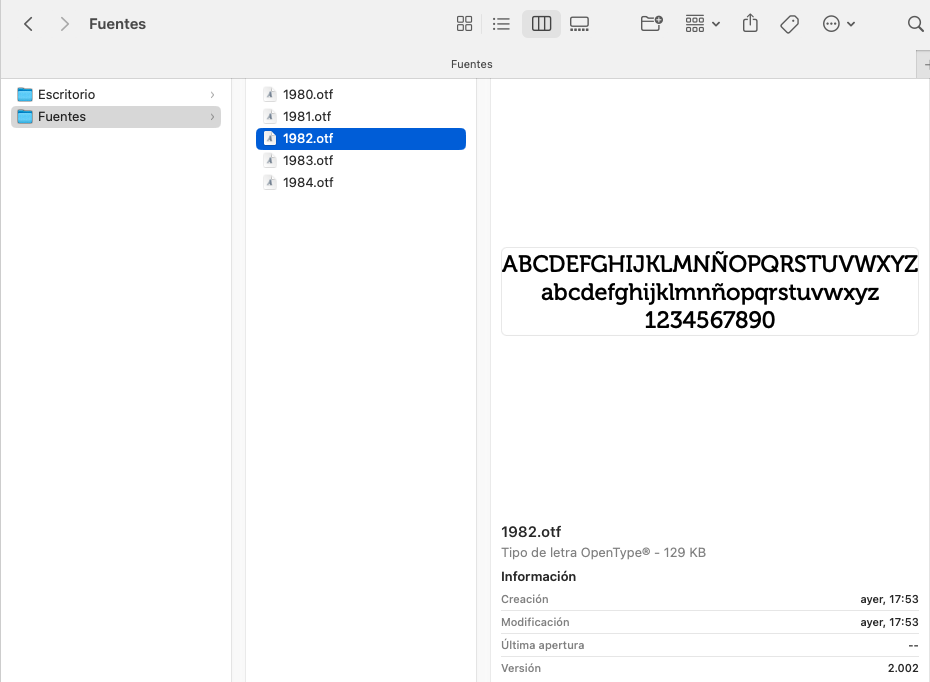
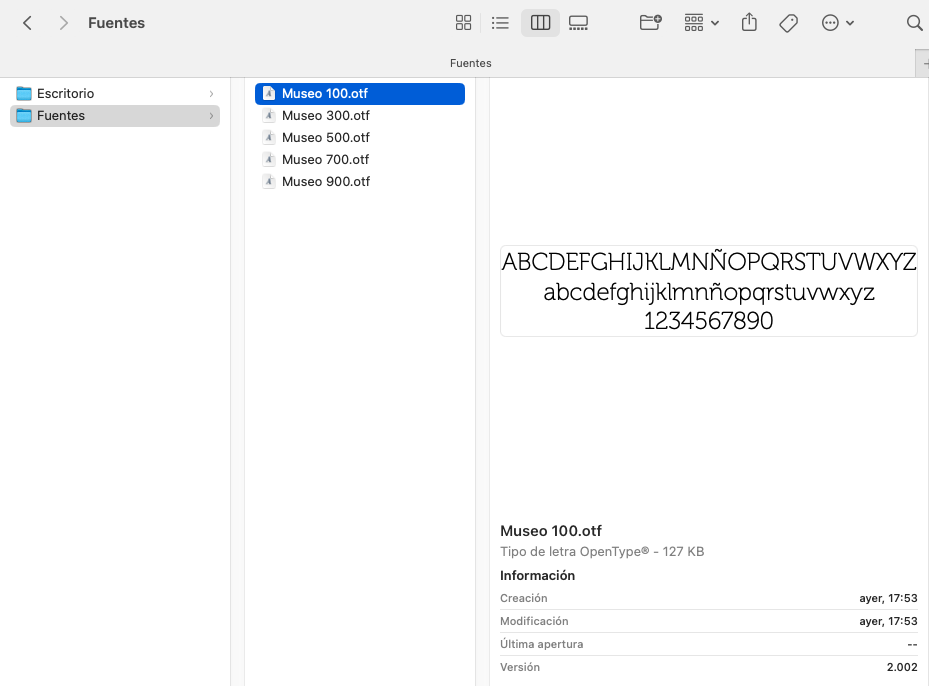
Finalmente puedes cambiar el nombre de la fuente para que la puedas identificar posteriormente en los programas que la uses.

Un dato curioso sobre la Terminal: Si al presionar Enter no sale ningún mensaje de éxito y simplemente vuelve a aparecer tu nombre de usuario, ¡celébralo! En el mundo de la programación, «la falta de noticias son buenas noticias». Significa que el comando se ejecutó perfectamente.
¡Todo listo!
Si vas a tu Escritorio, verás que los íconos ya no son transparentes. Ahora tienes en tu poder los archivos .otf reales de las tipografías de Adobe. Solo te queda hacer doble clic sobre ellas para instalarlas en tu Catálogo Tipográfico, subirlas a tu web, o enviarlas a tus colegas.
Pequeño recordatorio final: Recuerda siempre revisar las licencias de uso comercial de las tipografías que vayas a emplear en proyectos pagados. ¡El diseño ético siempre es el mejor diseño!
Espero que este tutorial te haya ahorrado muchos dolores de cabeza. ¿Tienes alguna duda con el proceso? ¡Déjame un comentario y te ayudaré encantado!