Si estás buscando una pasarela de pago europea moderna, con comisiones transparentes y una experiencia de usuario impecable en dispositivos móviles, Paypercut es una de las mejores alternativas actuales. Pero más allá de sus ventajas comerciales, como desarrolladores web o administradores de WooCommerce necesitamos saber exactamente Cómo configurar Paypercut en WooCommerce de forma limpia, segura y optimizada.
En esta guía técnica paso a paso aprenderás todo el proceso de integración: desde la creación de tu cuenta y la obtención de credenciales API en el entorno Sandbox, hasta la instalación del plugin oficial, la configuración de los webhooks y la puesta a producción (go-live).
Requisitos previos del sistema
Antes de comenzar con la instalación, asegúrate de que tu entorno WordPress cumple con los siguientes requisitos técnicos recomendados:
- Versión de WordPress: 6.6 o superior.
- Versión de WooCommerce: 8.0 o superior (compatible con WooCommerce Custom Order Tables / HPOS y probado hasta WooCommerce 11.0).
- Versión de PHP: 8.1 o superior.
- Certificado SSL Activo (HTTPS): Imprescindible para el funcionamiento de los componentes de pago web y la seguridad de las API Keys.
- Cuenta de comerciante en Paypercut: Cuenta registrada en
dashboard.paypercut.io.
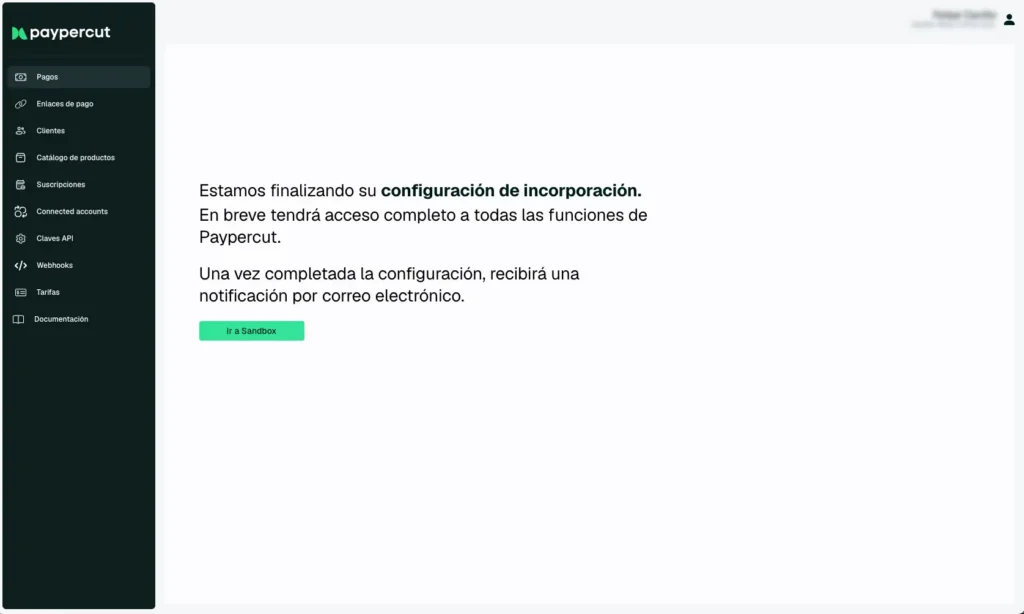
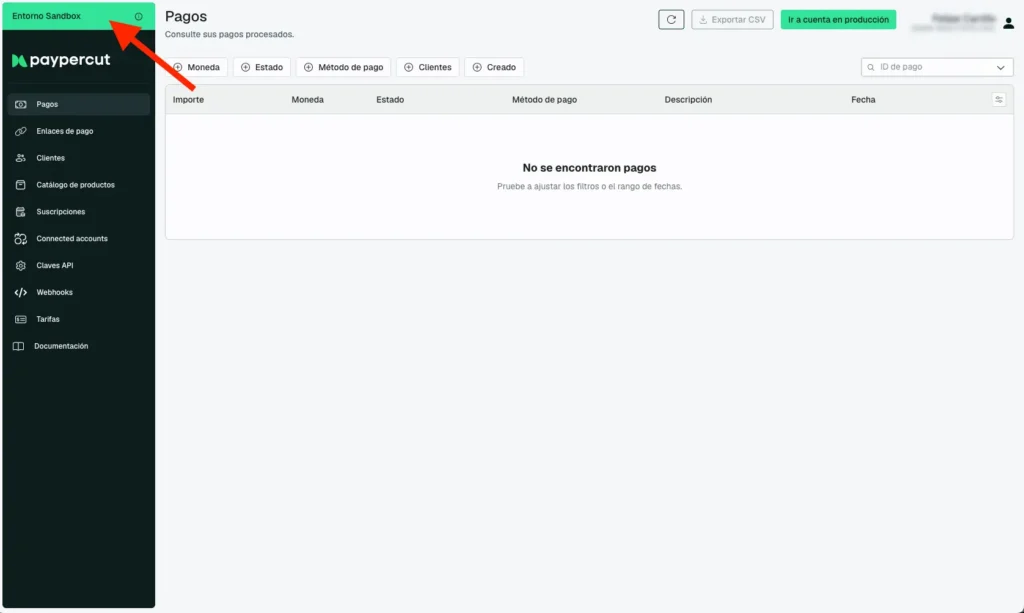
Paso 1: Registro de cuenta y entorno Sandbox (Onboarding)
El proceso de alta en Paypercut es 100 % digital (self-serve). No necesitas esperar a que un comercial contacte contigo para empezar a desarrollar e integrar.
- Accede al panel de control de comerciantes en
dashboard.paypercut.ioy crea tu cuenta. - Rellena los datos básicos de tu empresa o actividad como autónomo (Nombre comercial, NIF/CIF, dirección y sitio web).
- Añade tu cuenta bancaria de cobro (IBAN habitual) para recibir las liquidaciones directas.
- Completa la verificación de identidad (KYC) adjuntando la documentación requerida (DNI/NIE del titular y certificado bancario).
💡 Nota para desarrolladores: Aunque la verificación de la cuenta en producción tome un tiempo en aprobarse, tendrás acceso inmediato al entorno de pruebas (Sandbox) desde el primer minuto para configurar e integrar la pasarela en tu web de desarrollo o staging.
Paso 2: Obtención de API Keys y Webhooks (Developer Quickstart)
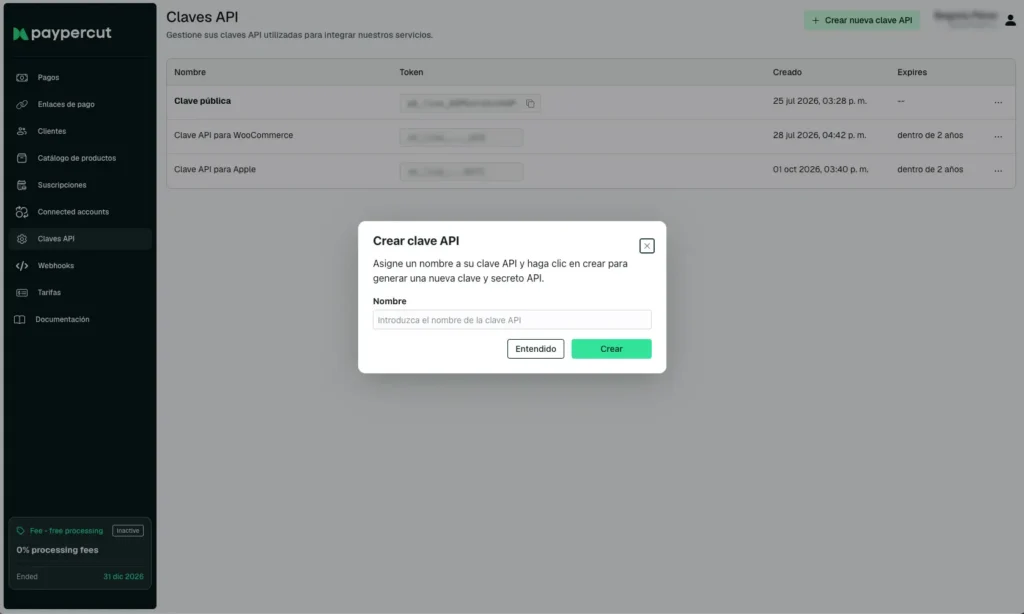
Para que el plugin de WooCommerce se comunique con la infraestructura de pagos de Paypercut (api.paypercut.io), necesitaremos generar las claves API de autenticación.
- Dentro de tu panel de Paypercut, navega a la sección Developer / API Keys.
- Asegúrate de estar en el modo Sandbox durante la fase de desarrollo.
- Genera tus credenciales de API:
- API Public Key / Client Key: Se utiliza para cargar los componentes de la interfaz de usuario en el frontend.
- API Secret Key: Clave privada para autenticar las peticiones del servidor backend. (Consérvala con total seguridad y no la compartas).
- Copia el Webhook Signing Secret (secreto de firma de webhooks), que permitirá a tu WooCommerce validar que las notificaciones de pago recibidas provienen legítimamente de los servidores de Paypercut.
Paso 3: Instalación del plugin oficial «Paypercut Payments for WooCommerce»
El plugin oficial de Paypercut está disponible de forma gratuita en el repositorio oficial de WordPress.org (Paypercut Payments for WooCommerce por Paypercut Dev).
Opción A: Instalación desde el panel de WordPress (Recomendada)
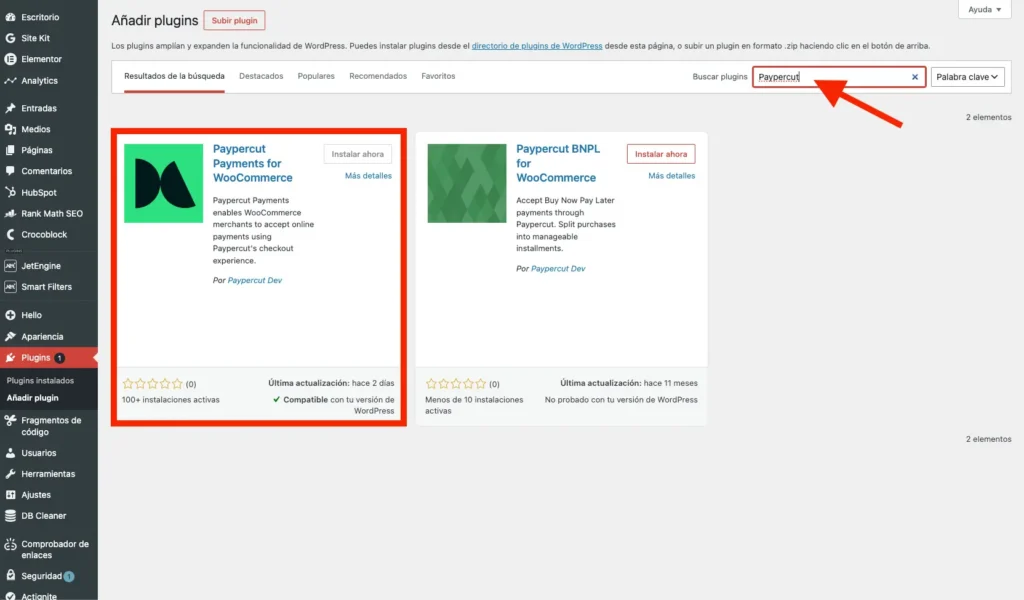
- Inicia sesión en tu panel de administración de WordPress (
/wp-admin). - Ve a Plugins > Añadir nuevo plugin.
- En el buscador superior derecho, escribe:
Paypercut Payments for WooCommerce. - Haz clic en Instalar ahora y, a continuación, en Activar.
Opción B: Instalación manual por FTP o subida ZIP
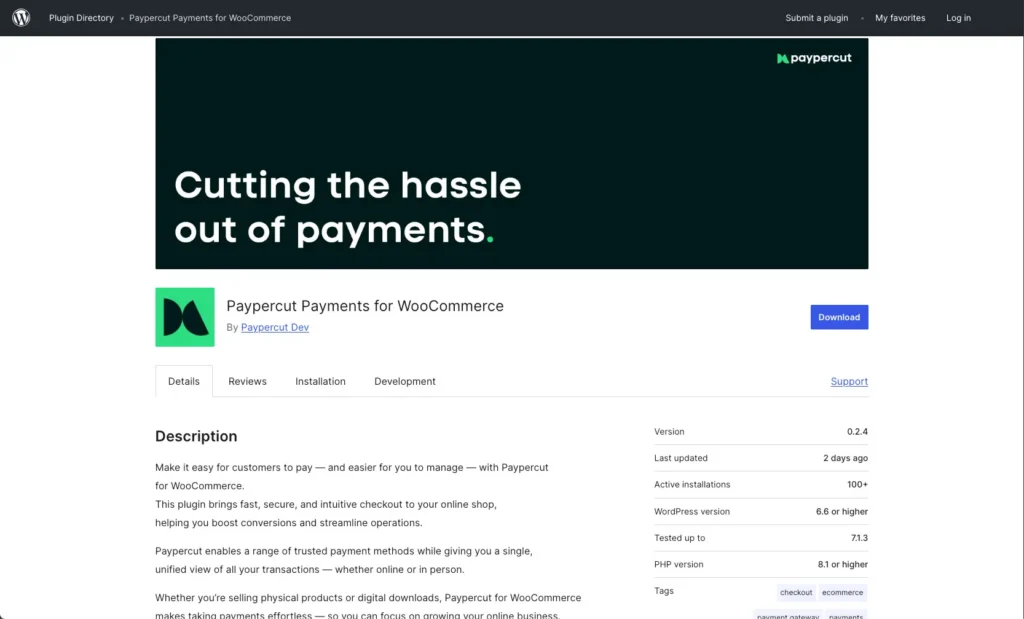
- Descarga el paquete comprimido desde el repositorio oficial de WordPress.org.
- En tu panel de WordPress, dirígete a Plugins > Añadir nuevo plugin > Subir plugin.
- Selecciona el archivo
.zipdescargado e instálalo.
Paso 4: Configuración del Plugin en WooCommerce
Una vez activado el plugin, procedemos a vincular la tienda con la pasarela.
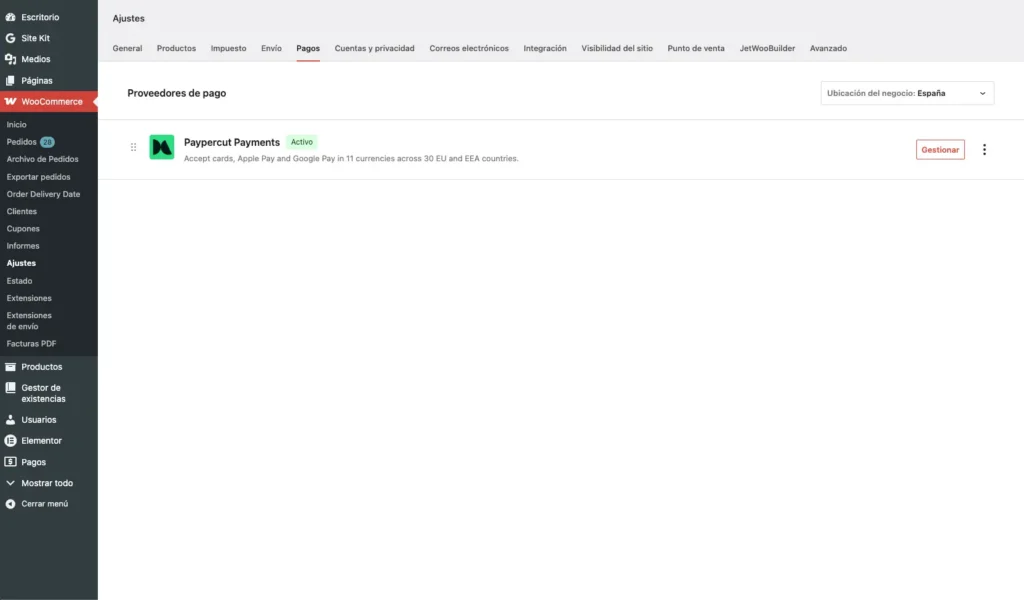
- Ve al menú lateral de WordPress: WooCommerce > Ajustes > Pagos.
- Busca la pasarela Paypercut Payments en el listado y haz clic en Gestionar o en el botón de configuración.
- Activa la casilla de verificación Habilitar Paypercut Payments.
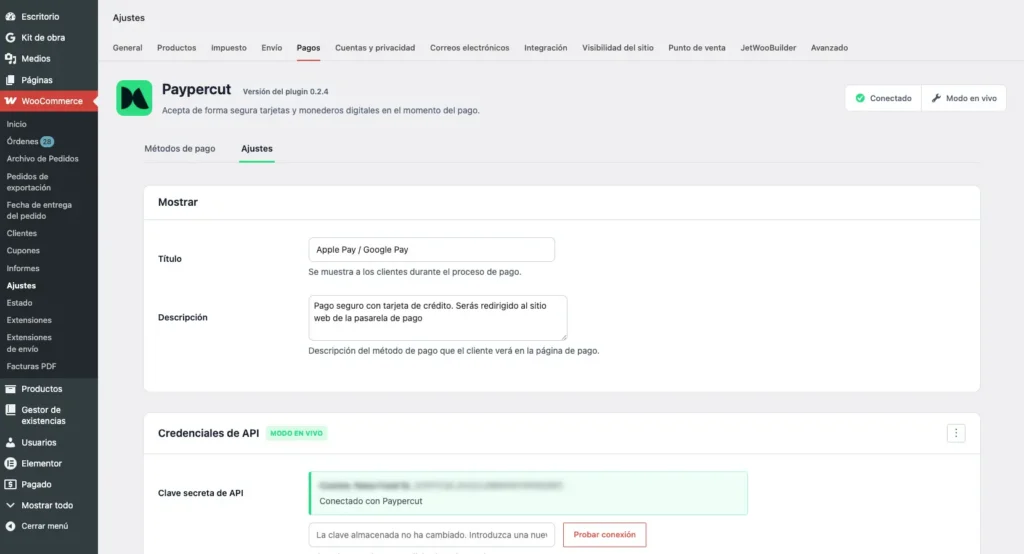
Configuración de credenciales y modo de entorno
- Environment (Entorno): Selecciona
Test / Sandboxpara realizar las pruebas iniciales. - API Key: Pega la clave secreta obtenida en el Paso 2.
- Webhook Secret: Introduce el secreto de firma para la validación de notificaciones asíncronas.
Selección de la experiencia de Checkout (Checkout Experience)
Paypercut ofrece varias modalidades para adaptarse a la maquetación de tu e-commerce:
- Elements / Embedded Checkout (Recomendado): El formulario de tarjeta y billeteras digitales se integra limpiamente dentro de la propia página de pago de tu web, sin redirigir al usuario fuera de la tienda.
- Hosted Checkout: Redirige al cliente a una página de pago externa y segura alojada en los servidores de Paypercut.
- Checkout Widget: Renderiza un modal desplegable sobre la propia tienda.
🛠️ Compatibilidad con WooCommerce Blocks: El plugin incluye soporte nativo tanto para el Checkout Clásico (basado en shortcodes) como para la nueva arquitectura de WooCommerce Checkout Blocks, manteniendo un diseño adaptativo sin bordes molestos ni desajustes estéticos en móviles.
Configuración de Express Checkout (Apple Pay & Google Pay)
Una de las mayores ventajas de Paypercut es la activación en un solo clic de Apple Pay y Google Pay:
- Habilita la opción de Express Checkout.
- Elige las ubicaciones donde deseas mostrar los botones de pago rápido: Ficha de producto, Página de carrito, Mini-carrito (desplegable) y Página de Checkout.
Mapeo de estados de pedido
- Order Status after Payment: Define qué estado adoptará el pedido tras confirmarse el cobro. La opción recomendada y por defecto es
Procesando(Processing).
Paso 5: Pruebas de transacción en Sandbox (Test Mode)
Antes de abrir la pasarela a clientes reales, debemos simular compras completas en el entorno Sandbox para verificar que las órdenes cambian de estado correctamente.
- Abre una ventana de incógnito en tu navegador y añade cualquier producto al carrito en tu tienda.
- Dirígete a la página de Checkout.
- Selecciona Paypercut como método de pago.
- Utiliza los datos de tarjetas de prueba facilitados en la documentación técnica de Paypercut (
docs.paypercut.io). - Completa la transacción y verifica que:
- La tienda redirige a la página de agradecimiento (Thank You Page / Order Received).
- El pedido en WooCommerce pasa automáticamente de
Pendiente de pagoaProcesando. - En las Notas del pedido de WooCommerce aparece la confirmación de recepción del Webhook enviado por
api.paypercut.iocon su id de transacción único.
Estas son las tarjetas sugeridas para hacer pruebas:
| Card number | Brand | Scenario |
|---|---|---|
5204 2477 5000 1471 | Mastercard | Autenticación sin fricción correcta |
4000 0200 0000 0000 | Visa | Successful challenge authentication |
4005 5622 3121 2123 | Visa | Autenticación de desafío correcta: método no requerido |
4761 3699 8032 0253 | Visa | Autenticación sin fricción correcta |
4000 0000 0000 0341 | Visa | Autenticación de desafío fuera de banda correcta |
Paso 6: Sesiones de Depuración (Debug Sessions)
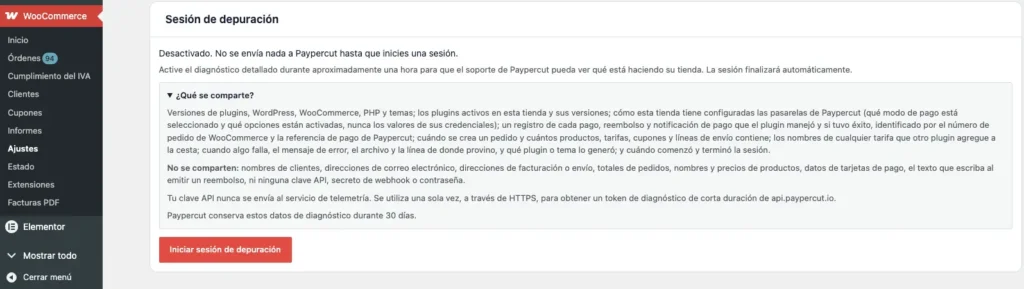
Si en algún momento experimentas un error durante la integración (por ejemplo, un fallo en la recepción de webhooks o compatibilidad con algún plugin de terceros), el plugin incluye una función avanzada de diagnóstico llamada Debug Sessions.
¿Cómo funciona la sesión de depuración?
- Desde WooCommerce > Ajustes > Pagos > Paypercut, puedes iniciar manualmente una Debug Session.
- La sesión permanece activa durante 60 minutos y se cierra automáticamente.
- Mientras está activa, el plugin envía datos de diagnóstico técnicos al servicio de telemetría de Paypercut (
telemetry.paypercut.io).
Privacidad y cumplimiento PCI-DSS
Es importante destacar que el plugin cumple estrictamente con las normativas de protección de datos:
- Lo que SÍ se envía en depuración: Versiones de WP, WooCommerce y PHP, listado de plugins activos, tipo de error registrado y código de respuesta HTTP.
- Lo que NUNCA se envía ni almacena: Datos personales de clientes (nombres, emails, direcciones), precios de productos, claves API ni, por supuesto, datos de tarjetas bancarias.
🔒 Seguridad de datos de tarjeta: Los datos sensibles de las tarjetas de crédito son capturados directamente por los componentes cifrados de Paypercut (iFrames / Elements). Ningún dato de tarjeta pasa por la base de datos de tu WordPress.
Paso 7: Paso a Producción (Go-Live Checklist)
Una vez verificadas las pruebas en Sandbox y aprobada tu cuenta por el equipo de cumplimiento de Paypercut:
- Ve a tu Merchant Dashboard en
dashboard.paypercut.ioy cambia el conmutador de Sandbox a Live (Producción). - Copia tus Live API Keys y tu Live Webhook Secret.
- En tu panel de WordPress (WooCommerce > Ajustes > Pagos > Paypercut):
- Cambia el modo de entorno de
TestaLive / Production. - Pega las credenciales de producción.
- Guarda los cambios.
- Cambia el modo de entorno de
- Prueba de fuego: Realiza un pedido real de importe pequeño (por ejemplo, 1 €) utilizando una tarjeta bancaria real. Comprueba que el cobro se registra en tu dashboard y que la devolución se realiza correctamente desde el propio panel de Paypercut.
Preguntas técnicas que se te podrían ocurrir
¿El plugin soporta WooCommerce Checkout Blocks?
Sí. A partir de la versión 0.2.0, el plugin ofrece compatibilidad total con el sistema de bloques de WooCommerce (Checkout Blocks), además del formulario clásico.
¿Qué ocurre si un Webhook falla o llega tarde?
Paypercut cuenta con un sistema de reintentos asíncronos. Si el servidor de tu web no responde temporalmente, el sistema reintentará la notificación. Además, la verificación de pago en la página de retorno (return URL) actúa como mecanismo de recuperación secundario para garantizar que ningún pedido pagado se quede en estado pendiente.
¿Puedo procesar reembolsos desde el panel de WooCommerce?
Sí. Al realizar un reembolso desde la ficha de pedido de WooCommerce, el plugin envía la petición a la API de Paypercut para procesar la devolución al cliente automáticamente sin que tengas que acceder manualmente al dashboard externo.
Configurar Paypercut en WooCommerce es un proceso rápido, estructurado y extremadamente eficiente. Gracias a su plugin oficial de código abierto, la integración se completa en pocos pasos sin necesidad de escribir código personalizado, permitiéndote ofrecer Apple Pay, Google Pay y pagos locales con total seguridad PCI-DSS.
¿Ya lo probaste? Cuéntame en los comentarios cómo ha sido tu experiencia.
Gracias por llegar hasta acá 🙂